Herramienta · Windows
Galería
Pasá fotos, videos, audios, notas y links entre el celular y la PC por tu Wi-Fi. Sin cables, sin nube, sin instalar nada.
Tres pasos y listo
El celular y la PC tienen que estar en la misma Wi-Fi. No hace falta internet ni crear una cuenta.
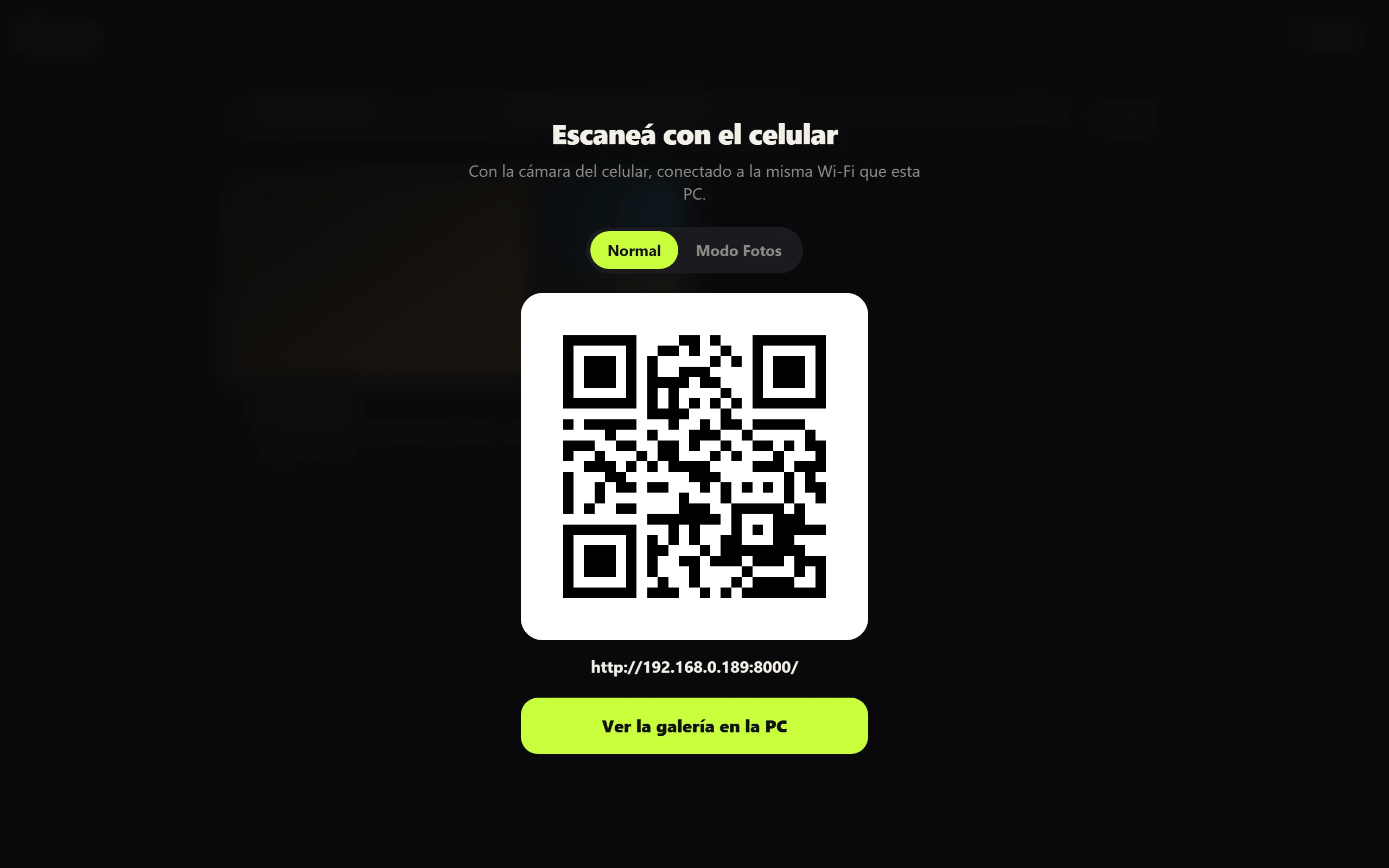
Abrí Galeria.exe
Descomprimí la carpeta donde quieras y abrila. Se abre el navegador con un QR, y te deja el ícono en el escritorio para la próxima.
Escaneá el QR
Con la cámara del celular. Entrás directo a la Galería, sin instalar ninguna app.
Pasá lo que quieras
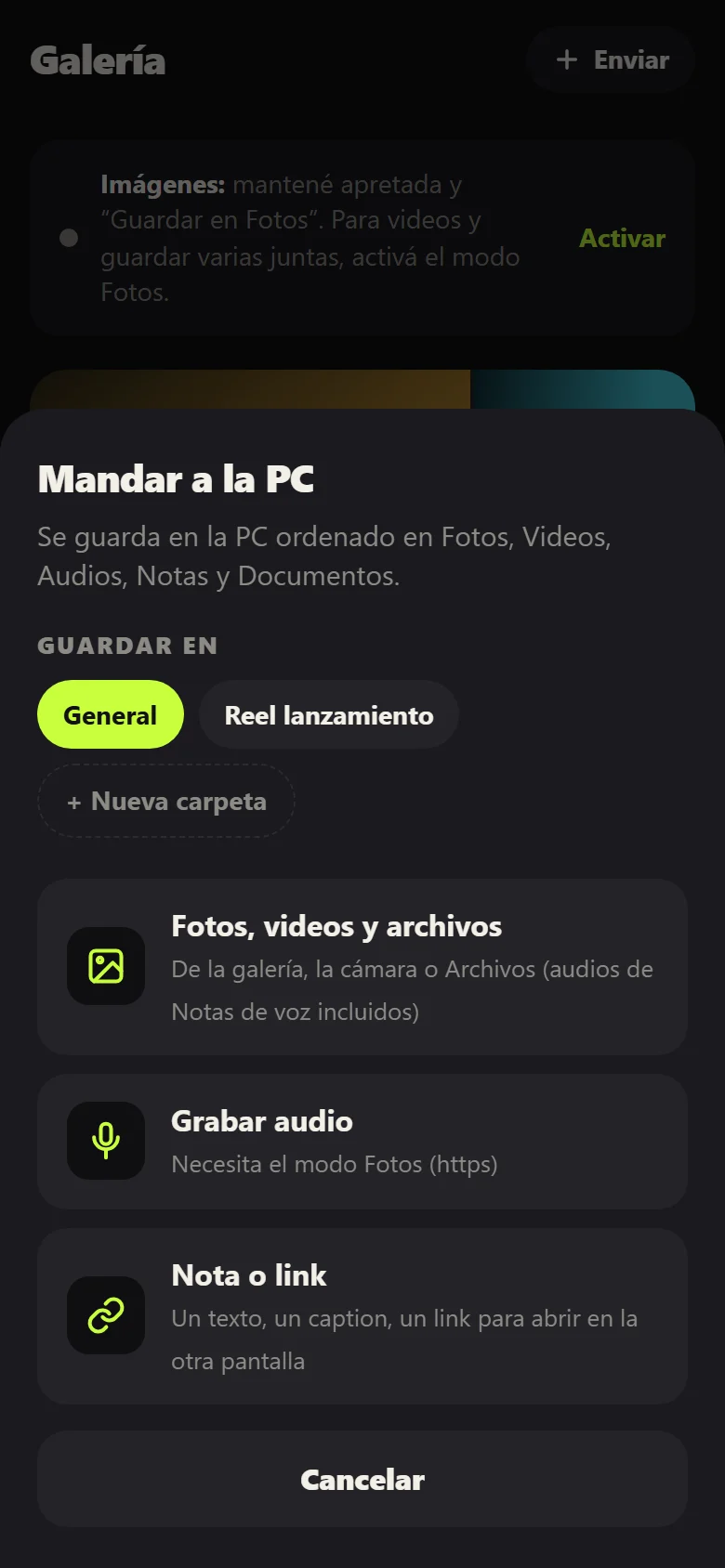
Del celular a la PC con el botón Enviar, y de la PC al celular arrastrando archivos a la ventana. Para apagarla, cerrás la pestaña.
Pensada para crear contenido
Para el que graba con el celular y edita en la PC, y está cansado de mandarse cosas por WhatsApp.
Todo ordenado solo
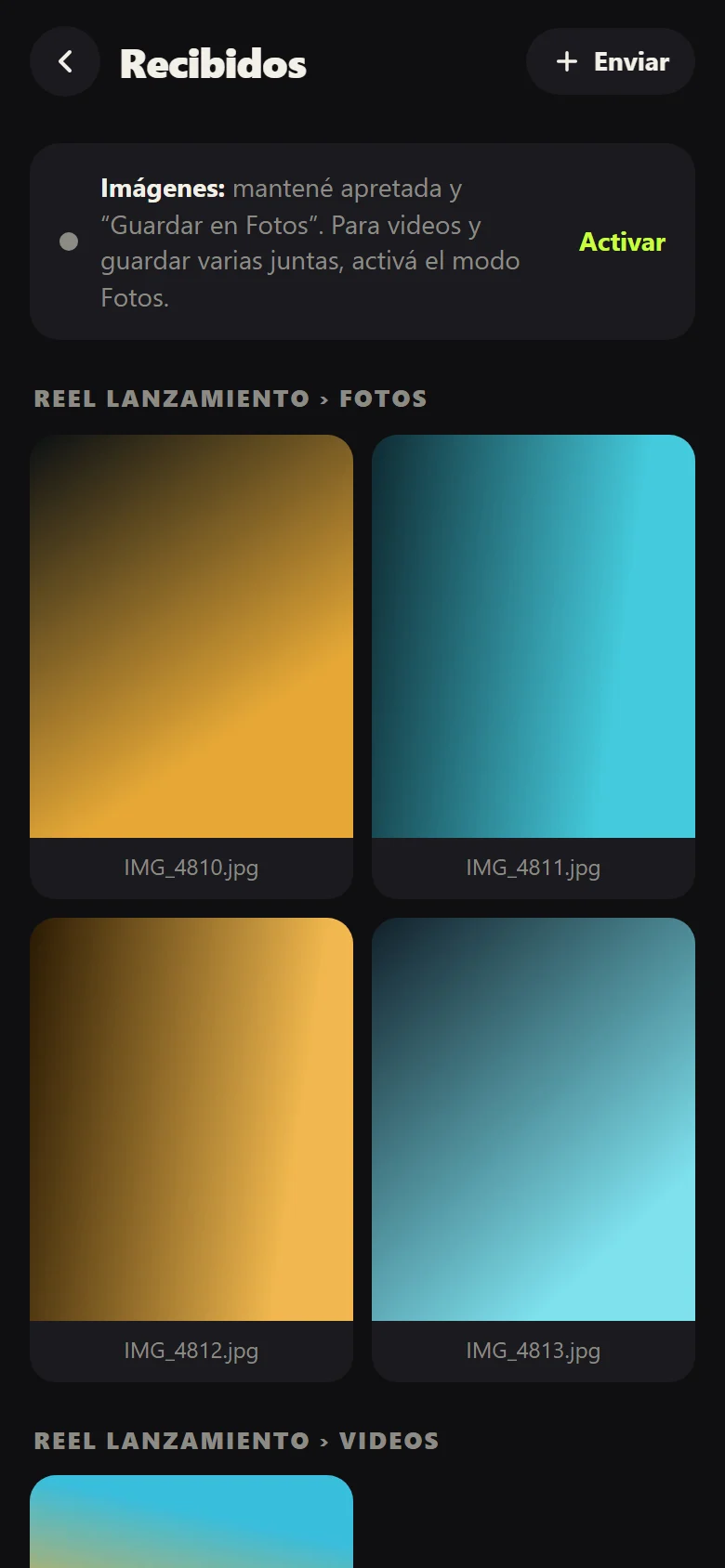
Lo que llega se separa en Fotos, Videos, Audios, Notas y Documentos, dentro de la carpeta de proyecto que elijas.
Subidas que se retoman
Si salís de la pantalla o se corta la Wi-Fi, al volver sigue desde donde quedó. Ideal para videos pesados.
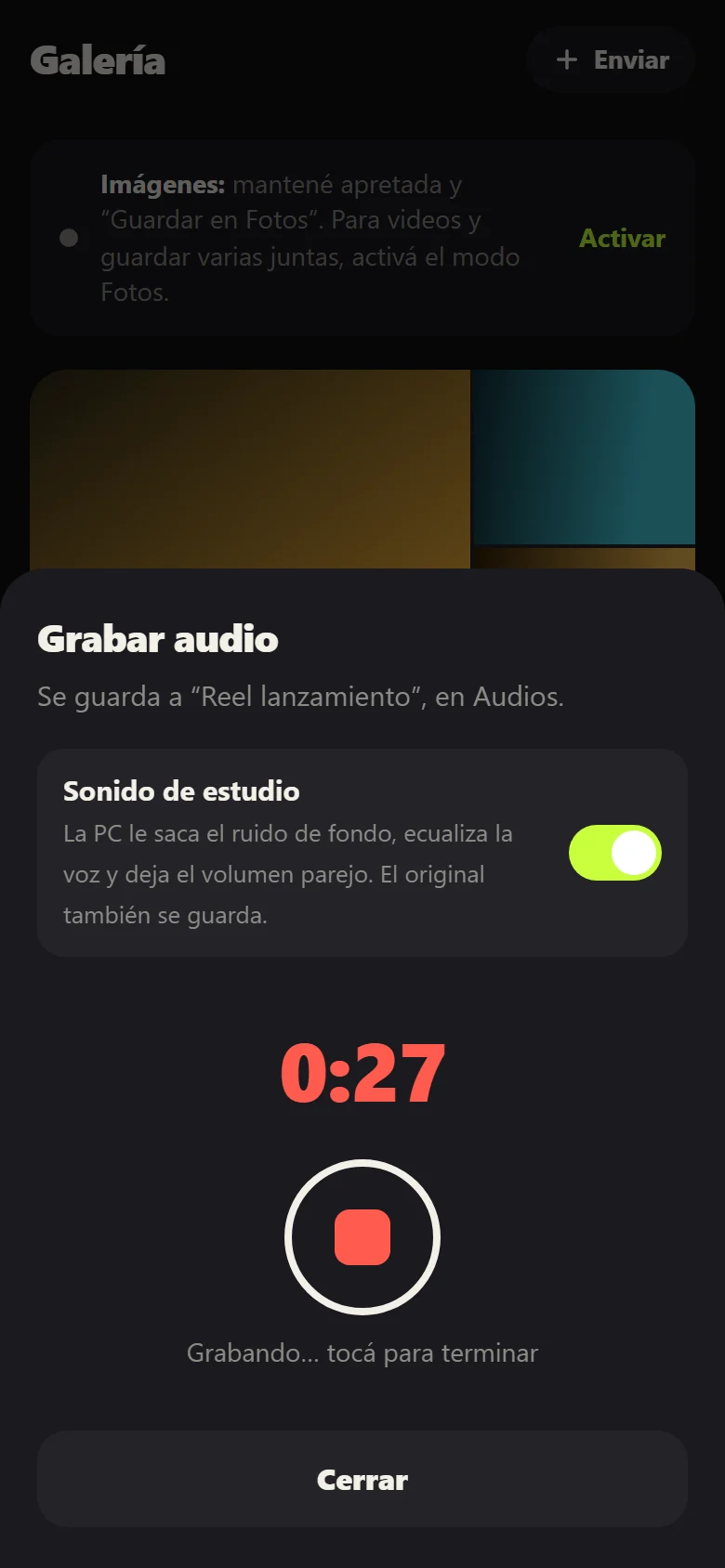
Audio con sonido de estudio
Grabá voz en off desde el celular: la PC le saca el ruido de fondo, ecualiza y deja el volumen al nivel de podcast.
Notas y links al instante
Pegá un caption o un link en el celular y aparece en la PC con botón Copiar. Y al revés.
De la PC al celular
Arrastrá el video editado a la ventana y bajalo en el celular para publicarlo. Lo que llega a una pantalla aparece solo en la otra.
Directo a Fotos en iPhone
Con el Modo Fotos guardás fotos y videos en el carrete, de a uno o varios juntos. Se activa una sola vez.
Así se ve en el celular
Es una página web: se abre desde el navegador de cualquier celular.
La primera vez
Tres avisos que pueden aparecer y qué hacer con cada uno.
"Windows protegió tu PC"
Tocá Más información y Ejecutar de todas formas. Aparece porque la app no tiene una firma paga de Microsoft, no porque tenga algo malo.
El aviso del Firewall
Marcá Redes privadas y tocá Permitir acceso. Sin eso el celular no puede conectarse a la PC.
Modo Fotos en iPhone
Para guardar videos en el carrete y grabar audio, el iPhone pide una conexión segura. Se activa una vez desde la Galería, con los pasos en pantalla.
Preguntas
¿Mis archivos pasan por internet?
No. Van directo del celular a tu PC por la Wi-Fi de tu casa. No hay servidores en el medio ni cuentas.
¿Dónde quedan los archivos?
Lo que mandás desde el celular queda en Documentos\Galería\Recibidos, ordenado por tipo y carpeta. Lo que pongas en Documentos\Galería\Compartido lo ves y lo bajás desde el celular.
¿Funciona con Android?
Sí: se usa desde el navegador de cualquier celular. Los pasos del Modo Fotos y el botón para guardar en el carrete están pensados para iPhone.
¿Y en Mac?
Por ahora solo Windows 10 y 11.
¿Es seguro?
Mientras está abierta, cualquiera conectado a tu misma Wi-Fi puede entrar. En tu casa no es problema; en una red ajena, cerrala cuando no la uses. Se apaga sola al cerrar la pestaña en la PC.
¿Cómo la desinstalo?
Borrá la carpeta de la Galería, el ícono del escritorio y la carpeta %LOCALAPPDATA%\Galeria. Tus archivos en Documentos no se tocan.